Zdjęcia dokumentów w telefonie: jak uzyskać czytelny plik PDF
· Redakcja warsaw-tribune.pl
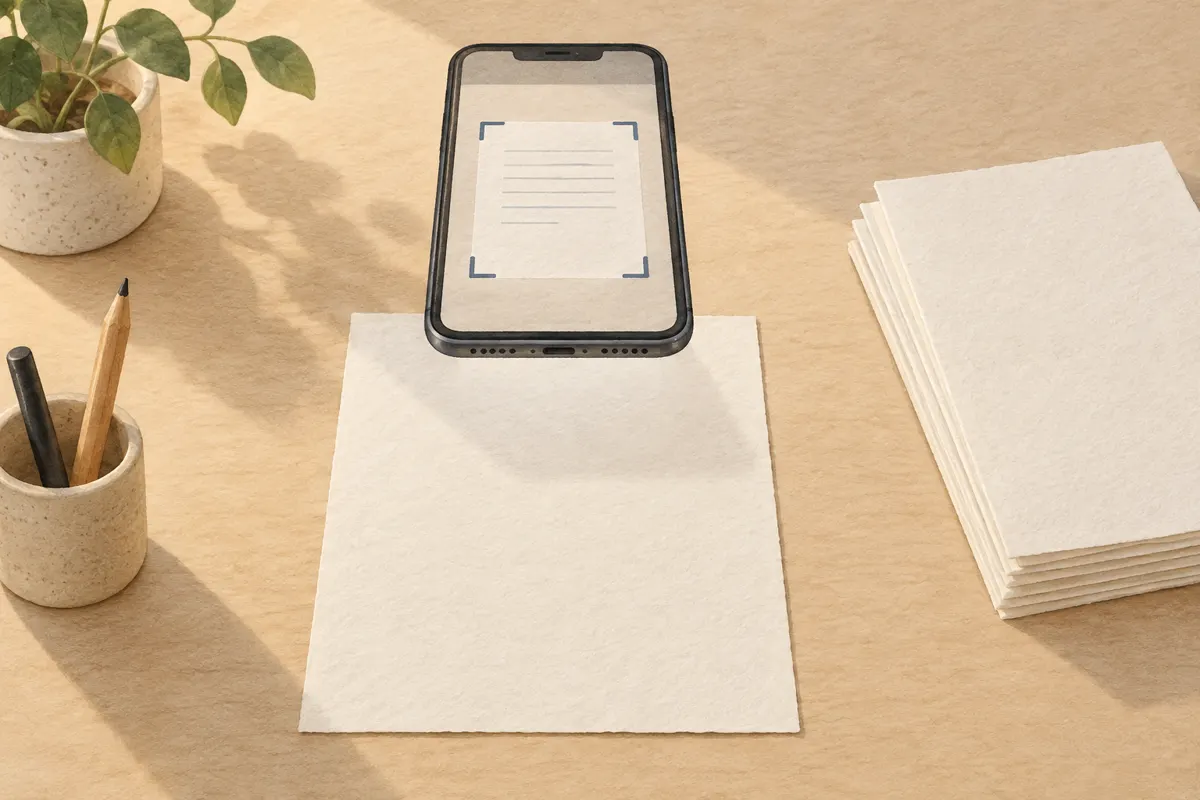
Aby uzyskać czytelny PDF z dokumentu, użyj funkcji skanowania w telefonie, sfotografuj każdą stronę, dopasuj jej krawędzie i zapisz całość jako jeden plik. Na Androidzie możesz skorzystać z Dysku Google, a na iPhonie z Notatek. Przed wysłaniem otwórz gotowy PDF i sprawdź drobny druk, kompletność stron oraz ich kolejność.
Przygotuj kartkę i równomierne światło
Czytelność zaczyna się przed zrobieniem zdjęcia. Nasza propozycja to proste stanowisko przy oknie, poza bezpośrednim słońcem: płaski blat, jednolite tło i dokument ułożony bez zagięć. Tło w kolorze innym niż papier ułatwi dostrzeżenie granic strony. Usuń z kadru inne kartki i przedmioty, które mogą utrudnić dopasowanie narożników.
- Przetrzyj obiektyw aparatu miękką, czystą ściereczką.
- Rozłóż dokument płasko i sprawdź, czy palce nie zasłaniają tekstu.
- Ustaw światło tak, aby telefon i dłonie nie rzucały cienia na kartkę.
- Przy błyszczącym papierze zmień położenie lampy lub dokumentu, jeśli widzisz odblask.
- Przed skanowaniem ułóż wszystkie strony we właściwej kolejności.
Nie próbuj usuwać mocnego cienia samym filtrem. Jeśli fragment tekstu jest ciemny albo zasłonięty odbiciem światła, najpierw popraw warunki i wykonaj zdjęcie ponownie. Warto zadbać o podobne oświetlenie wszystkich stron, aby dokument był wygodny do czytania.
Trzymaj telefon nad środkiem strony
Ustaw aparat nad środkiem dokumentu, możliwie równolegle do kartki. Fotografowanie pod dużym kątem sprawia, że strona wygląda jak trapez, a tekst przy dalszej krawędzi zajmuje mniej miejsca na zdjęciu. Korekcja perspektywy pomaga wyrównać obrys, ale nie zastąpi ostrego ujęcia.
Zmieść w kadrze całą stronę z niewielkim zapasem tła. Zbliż telefon na tyle, aby dokument wypełniał większość obrazu, lecz żaden narożnik nie wychodził poza ekran. Zatrzymaj ruch przed wykonaniem zdjęcia. Jeżeli litery w podglądzie są rozmyte, popraw ostrość, ustabilizuj dłonie lub zmień odległość aparatu.
Uruchom skanowanie i dodawaj kolejne strony
Funkcja skanowania pozwala przyciąć zdjęcie dokumentu i zebrać kolejne strony w jednym pliku. Nazwy przycisków oraz ich położenie mogą różnić się zależnie od wersji aplikacji, dlatego szukaj przede wszystkim opcji skanowania dokumentów, dodawania strony i zapisu.
- Na Androidzie otwórz Dysk Google i znajdź opcję Skanuj w menu dodawania. Umieść kartkę w kadrze i wykonaj zdjęcie.
- Na iPhonie otwórz lub utwórz notatkę w Notatkach, a następnie wybierz Skanuj dokumenty w opcjach aparatu lub załączników. Możesz użyć automatycznego przechwytywania albo nacisnąć migawkę.
- Sprawdź podgląd pierwszej strony. Dopasuj narożniki, a nieczytelne ujęcie wykonaj ponownie.
- Dodawaj następne strony w tej samej sesji skanowania. Przy dokumencie dwustronnym uwzględnij każdy zadrukowany odwrotny bok.
- Zakończ skanowanie po dodaniu wszystkich stron i zapisz dokument. Przy udostępnianiu lub eksporcie wybierz PDF, jeśli aplikacja pokazuje wybór formatu.
Dopasuj krawędzie i sprawdź drobny druk
Automatyczne kadrowanie potraktuj jako punkt wyjścia. Przesuń narożniki tak, aby obrys obejmował całą kartkę. Sprawdź szczególnie dolną krawędź: łatwo przeoczyć numer strony, dopisek lub fragment podpisu. Usuń zbędne tło, ale pozostaw marginesy należące do dokumentu.
Proponujemy kontrolować każdą stronę w powiększeniu, zaczynając od najmniejszego tekstu. Odczytaj kilka cyfr, nazwisko, datę i przypis, jeśli występuje. Sprawdź też miejsca przy zgięciach papieru. Gdy znaków nie da się rozróżnić, wróć do kartki i powtórz ujęcie zamiast polegać na wyostrzeniu.
Jeśli aplikacja oferuje filtry, porównaj efekt z oryginalnym zdjęciem. Mocny kontrast może poprawić wygląd drukowanego tekstu, lecz utrudnić odczyt jasnych dopisków. Zachowaj kolor, gdy pomaga rozpoznać oznaczenia, pieczęcie lub inne istotne elementy strony.
Otwórz gotowy PDF przed wysłaniem
Kontrolę wykonaj w zapisanym pliku, a nie wyłącznie w podglądzie skanera. Nadaj mu rozpoznawalną nazwę, na przykład opis dokumentu i datę. Wybierz miejsce zapisu, które później łatwo odnajdziesz, i otwórz PDF bezpośrednio z tego folderu lub aplikacji.
- Porównaj liczbę stron w PDF z papierowym dokumentem.
- Przejrzyj kolejność stron i usuń przypadkowe duplikaty.
- Sprawdź, czy wszystkie strony mają właściwą orientację.
- Powiększ tekst na każdej stronie i skontroluj podpisy oraz dopiski.
- Jeśli odbiorca określił format lub limit wielkości załącznika, sprawdź te wymagania przed wysłaniem.
Jeżeli musisz zmniejszyć plik, po kompresji ponownie sprawdź czytelność. Przy dokumentach zawierających dane osobowe upewnij się również, gdzie aplikacja zapisuje kopię i komu udostępniasz plik lub link.